MacのWordで音声入力する方法:ディクテーションとMac標準の音声入力
著者 Kiran Jd
公開
著者 Kiran Jd
公開
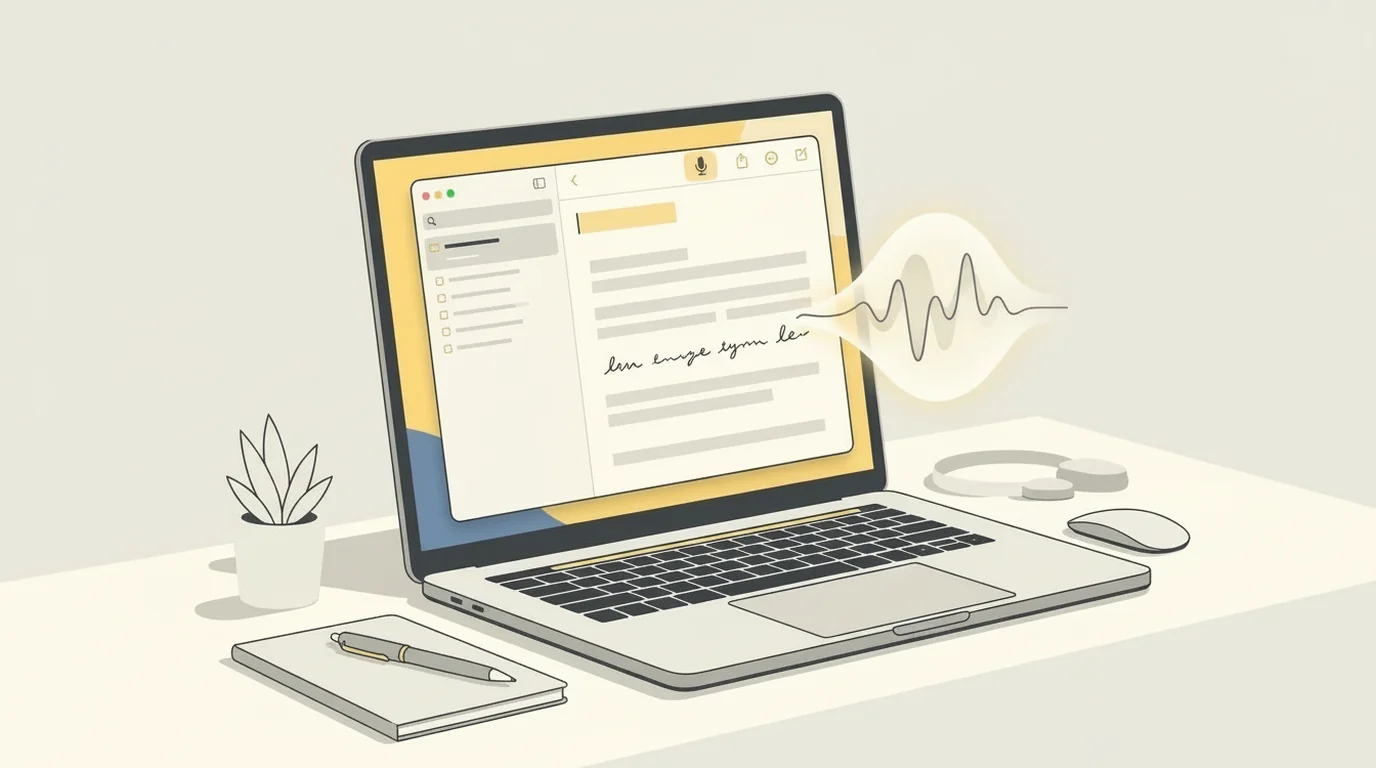
MacのWordで音声入力するには、Wordの「ホーム」タブにある「ディクテーション」を使う方法と、Mac標準の音声入力を使う方法の2つがあります。Wordのディクテーションは Microsoft 365 のサブスクリプションとインターネット接続が必要で、Mac標準の音声入力は追加料金なしでWordにもそのまま入力できます。この記事では、両方の使い方と違い、うまく動かないときの確認ポイントをまとめます。
Microsoftのサポート記事の手順です。
初めて使うときは、macOSがWordにマイクの使用を許可するか確認します。あとから変える場合は、アップルメニュー >「システム設定」>「プライバシーとセキュリティ」>「マイク」で、Microsoft Word をオンにします。
句読点などの音声コマンドは言語ごとに決まっています。Microsoftのサポート記事の「発話する内容」で日本語を選ぶと、たとえば次のコマンドが載っています。
| 話す言葉 | 入力されるもの |
|---|---|
| 読点 | 、 |
| 句点 | 。 |
| 疑問符、クエスチョンマーク | ? |
| 感嘆符、びっくりマーク | ! |
| かぎかっこ開く、かぎかっこ閉じる | 「 」 |
| 新しい段落 | 新しい段落 |
ほかのコマンドも同じ記事で確認できます。
Mac標準の音声入力は、文字を入力できる場所ならどこでも使えます。Wordも例外ではなく、サブスクリプションも不要です。
改行は「次の行」、段落は「次の段落」と話します。「自動句読点」がオンなら、対応言語では句読点が自動で入ります。30秒間声が検出されないと自動で止まるので、考えながら話すときは止まったら始め直してください。設定やショートカットの詳しい手順はMacの音声入力の使い方にまとめています。
| 比較項目 | Wordのディクテーション | Mac標準の音声入力 |
|---|---|---|
| 料金 | Microsoft 365 のサブスクリプションが必要 | 無料(macOSに標準搭載) |
| ネット接続 | 必要 | 設定によって異なる(「キーボード」設定の「音声入力」の説明で確認) |
| 使える場所 | Word(ほかのMicrosoft 365アプリにも同様の機能) | 文字を入力できるすべてのアプリ |
| 始め方 | 「ホーム」>「ディクテーション」 | マイクキーまたはショートカット |
| 設定 | 歯車アイコン(言語、マイク、句読点の自動挿入) | 「キーボード」>「音声入力」 |
Wordの中だけで完結するならディクテーション、メールやチャットでも同じ操作で話したいならMac標準の音声入力、という分け方がわかりやすいでしょう。
Mac全体で音声入力が動かない場合は、Macで音声入力ができないときの対処法で順番に確認できます。
Wordには書式や校閲の機能がたくさんありますが、声が得意なのは文章の下書きです。
| 声で話す | キーボードで行う |
|---|---|
| 下書きの段落、報告書の本文 | 見出しのスタイルや書式の設定 |
| 会議直後のまとめ | 表の作成と編集 |
| 企画書の説明部分 | 社名、数字、日付の最終確認 |
| コメントの文面 | 変更履歴の承認 |
一度に完成した文章を話そうとすると、直す時間のほうが長くなります。まず話して下書きを作り、仕上げはキーボードで整える、という二段階が現実的です。
Wordのディクテーションは、Wordの中でしか使えません。報告書はWord、やりとりはメールやSlack、メモはNotionという働き方なら、どのアプリでも同じショートカットで話せる音声入力のほうが楽です。
ここからは私たちが開発しているアプリの紹介です。Speakmacは、Wordを含むMacのアプリに直接入力できる買い切りの音声入力アプリです。日本語モデル(約158MB)をダウンロードした後の通常の音声入力はMac上で処理され、Microsoft 365 のサブスクリプションもネット接続もいりません。社名や専門用語はカスタム単語と置換で補正できます。各Macでアカウントなしで30回まで無料で試せて、購入は$29の買い切りです。
「ホーム」タブの「ディクテーション」です。Microsoft 365 のサブスクライバーだけが使えます。表示されない場合は、Mac標準の音声入力を使えばWordにも入力できます。
できます。Mac標準の音声入力は、Wordを含む文字を入力できるすべての場所で使えます。「システム設定」>「キーボード」で「音声入力」をオンにしてください。
使えません。Microsoftの説明では、マイクと信頼性の高いインターネット接続が必要です。
Mac標準の音声入力なら「次の行」で改行、「次の段落」で段落を分けられます。Wordのディクテーションでは、Microsoftのサポート記事の日本語のコマンドに「新しい段落」があります。