Google 文件語音輸入怎麼用:Mac 上的開啟方式、快速鍵與中文限制
作者 Kiran Jd
發布於
作者 Kiran Jd
發布於
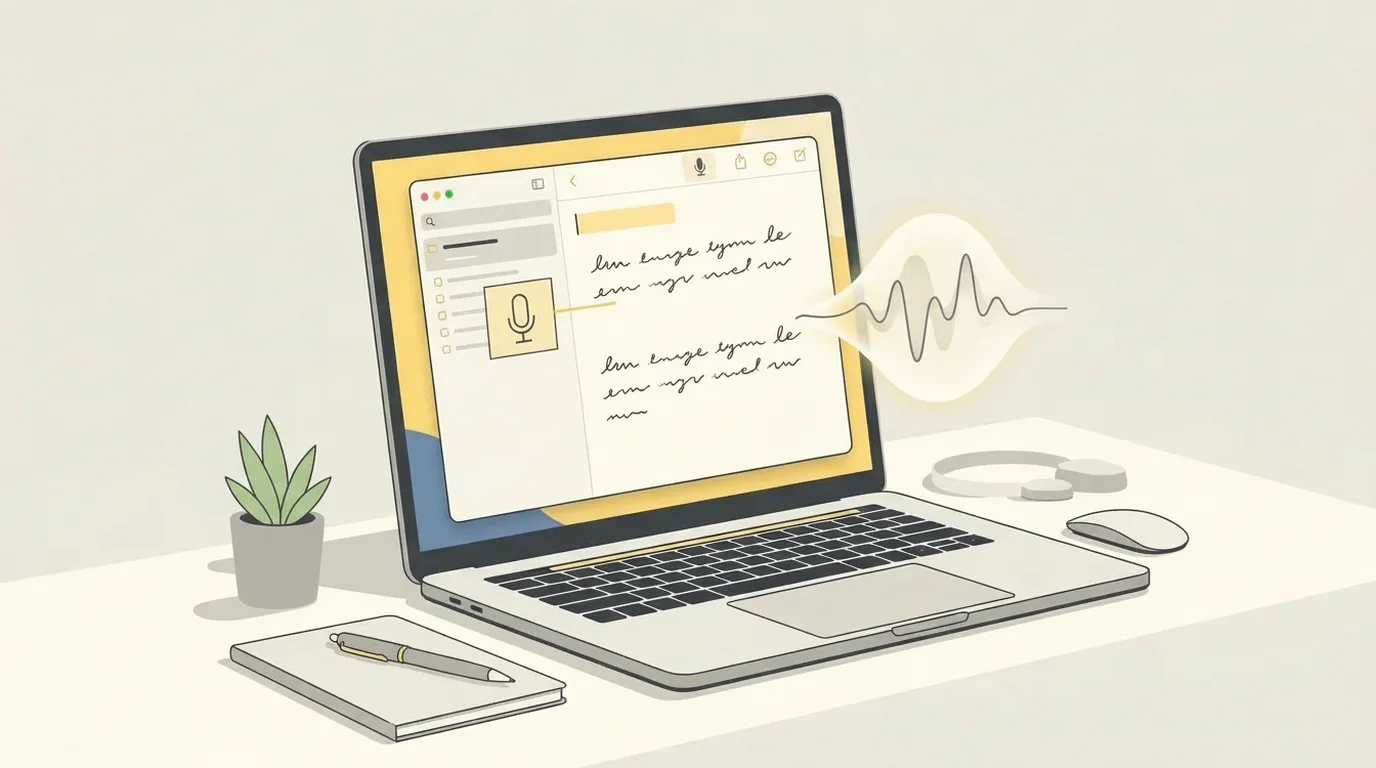
在 Mac 上用 Google 文件語音輸入,要用最新版本的 Chrome、Edge 或 Safari 開啟文件,選擇「工具」>「語音輸入」,出現麥克風方塊後按一下麥克風就能開始說話,說完再按一次結束。用 Chrome 的話,也可以按 ⌘ + Shift + S 開啟語音輸入。以下整理開啟步驟、中文使用時要注意的地方、沒反應時的檢查順序,以及要在文件以外的地方用說的打字時有哪些選擇。
| 開啟方式 | 怎麼做 | 備註 |
|---|---|---|
| 選單 | 「工具」>「語音輸入」 | Chrome、Edge、Safari 都可以 |
| 快速鍵 | ⌘ + Shift + S | Google 的快速鍵清單標註「適用於 Chrome 瀏覽器」 |
如果在公司或學校的帳號裡找不到這個功能,可能是管理員把它關掉了,這時要詢問 IT 管理員。
Google 文件的語音輸入支援「中文 (繁體)」和「中文 (香港)」,可以直接用中文口述。如果打出來的字變成英文或簡體中文,先確認麥克風方塊上選的語言。
比較容易卡住的是標點和語音指令:
說錯的地方不用關掉麥克風,直接把游標移過去用鍵盤修正,再把游標移回要繼續輸入的位置。部分字詞會加上灰色底線,按右鍵可以看到建議的替代字詞。
在 Google 文件裡,最適合用說的是本來就像在講話的內容;需要精準的地方還是交給鍵盤。
| 適合用說的 | 適合用鍵盤 |
|---|---|
| 報告或企劃的第一段草稿 | 表格和連結 |
| 大綱、條列重點 | 引用和註腳 |
| 會議剛結束時的紀錄 | 標題和格式 |
| 給共同編輯者的註解 | 最後一輪用字修改 |
先把想法說出來,再用鍵盤修人名、數字和標點,通常比一邊說一邊修正快。
Google 的說明是:開啟語音輸入後,語音轉文字服務由你的網路瀏覽器控制,瀏覽器決定語音怎麼處理,再把轉好的文字送進 Google 文件。換句話說,語音的處理方式取決於你用的瀏覽器。文件內容比較敏感時,先確認自己用的瀏覽器怎麼處理語音。
Google 文件的語音輸入只能在 Google 文件裡用(Google 簡報的演講者備忘稿和字幕也支援)。寫完草稿、要回 LINE、寫 Email 或在 Slack 留言時,就得換別的方法。
| 你想要的 | 適合的方法 |
|---|---|
| 偶爾在一份 Google 文件裡口述草稿 | Google 文件內建的語音輸入 |
| 在 Mac 上任何能打字的地方口述,免費 | macOS 內建的「聽寫」 |
| 每天大量口述,希望聲音留在 Mac 上 | 在本機處理的語音輸入 App,例如 Speakmac |
macOS 的「聽寫」:在「系統設定」>「鍵盤」開啟後,在 Google 文件裡按麥克風鍵或聽寫快速鍵,一樣可以口述。在支援的語言中會自動補上逗號、句號和問號;不過 30 秒沒偵測到語音就會自動停止,也不能加入自己的詞彙。設定方式請看 Mac 語音輸入怎麼用。
Speakmac(我們開發的 App):按快速鍵說話,文字會出現在目前游標的位置,Google 文件、LINE、Email、Notion 都是同一個操作。中文語言包可輸出繁體中文,下載所選模型後,語音和逐字稿在 Mac 上處理。公司名稱、產品名這類專有名詞可以先設成自訂詞彙。每台 Mac 可以免費轉錄 30 次、不需要帳號,之後一次買斷 US$29。詳細內容請看 Speakmac 繁體中文版。
如果你只是偶爾在一份文件裡口述,Google 文件內建的語音輸入就夠用了。寫作常常要在文件、訊息和郵件之間切換時,Mac 全域的語音輸入會比較順手。
用 Word 寫文件的話,可以參考 Word 語音輸入怎麼用。
在 Google 文件上方的「工具」選單裡,選擇「語音輸入」就會出現麥克風方塊。
Mac 上是 ⌘ + Shift + S,Windows 是 Ctrl + Shift + S。Google 的快速鍵清單標註適用於 Chrome 瀏覽器。
可以。Google 說明列出的支援瀏覽器是最新版本的 Chrome、Edge 和 Safari。
Google 說明寫明,不是每種語言都能用語音輸入標點符號。用中文口述時,建議說完再用鍵盤補標點。
這篇介紹的「工具」>「語音輸入」是電腦瀏覽器上的功能,Google 這份說明的步驟也是針對電腦。
先確認瀏覽器和 macOS 的麥克風權限,再到「系統設定」>「聲音」>「輸入」確認選對麥克風。用公司或學校帳號時,也可能是管理員關閉了這個功能。
延伸閱讀:Google 官方說明〈透過語音輸入及編輯內容〉。