Dicter dans Word sur Mac : bouton Dicter et dictée macOS
Par Kiran Jd
Publié le
Par Kiran Jd
Publié le
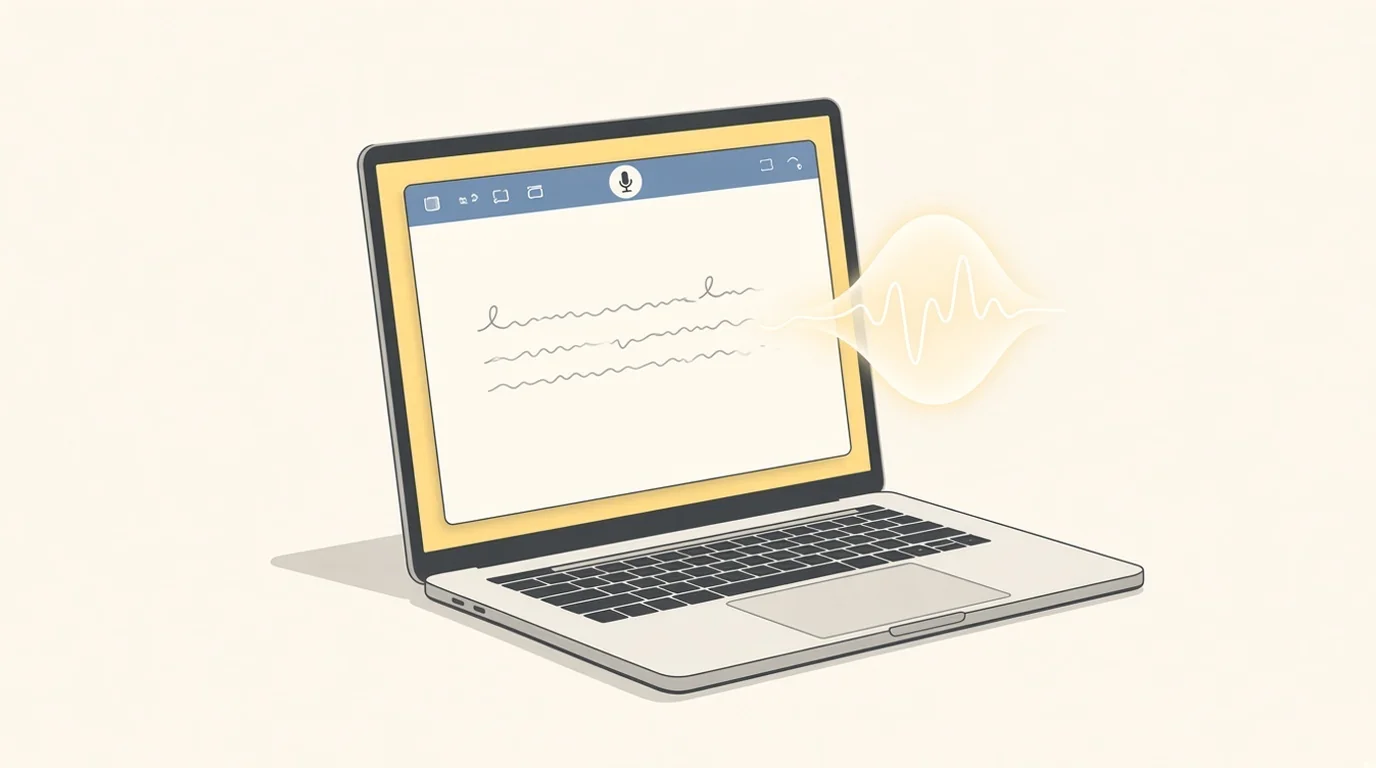
Pour dicter dans Word sur Mac, vous avez deux options : le bouton Dicter de Word, dans l'onglet Accueil (réservé aux abonnés Microsoft 365), et la Dictée de macOS, qui fonctionne dans n'importe quel document. Cliquez à l'endroit où la phrase doit apparaître, lancez l'une ou l'autre, puis parlez.
Ouvrez un document, placez le curseur, puis cliquez sur Dicter dans l'onglet Accueil. Parlez, puis cliquez de nouveau pour arrêter.
Selon Microsoft, Dicter est réservé aux abonnements Microsoft 365 et demande une connexion Internet fiable. Si le bouton n'apparaît pas, vérifiez que Word est connecté à votre compte Microsoft 365, ou utilisez la dictée de macOS, qui insère aussi le texte dans le document.
Commencez par un paragraphe court, sans titres, tableaux ni suivi des modifications, pour vérifier que le texte s'insère bien à l'emplacement du curseur.
La dictée intégrée du Mac fonctionne dans Word comme ailleurs :
Dites « nouveau paragraphe » pour passer au paragraphe suivant et « nouvelle ligne » pour un simple retour. Avec l'option Ponctuation auto, les virgules et les points s'ajoutent tout seuls. Gardez en tête que la dictée s'arrête après 30 secondes sans parole. Tous les détails, y compris le raccourci clavier, sont dans notre guide Dictée vocale sur Mac.
Word est rempli de fonctions de mise en forme et de relecture. La voix n'est pas faite pour ça. Elle est excellente pour rédiger, beaucoup moins pour mettre en page.
| Dictez | Gardez le clavier pour |
|---|---|
| les paragraphes de premier jet | la mise en forme et les styles de titre |
| les sections d'une proposition commerciale | les tableaux |
| le compte rendu juste après un appel | les citations et les notes de bas de page |
| la première version d'une note ou d'un mémo | le choix des mots final |
| les commentaires en langage courant | le suivi des modifications |
Le piège classique : dicter un paragraphe utile, puis enchaîner sur un niveau de titre à changer, un nom de client à corriger, une modification suivie à accepter. Ce sont de petites manipulations visuelles et minutieuses : le clavier reste bien plus rapide.
Le bon rythme dans Word tient en deux temps :
N'essayez pas de dicter un paragraphe final parfait, avec la mise en forme et chaque virgule, en une seule fois. Vous passerez plus de temps à corriger qu'à écrire.
Pour un document destiné à un client, traitez la dictée comme un assistant de rédaction. La relecture est le moment où vous vérifiez tout ce qui doit être exact avant que le document ne quitte votre Mac.
Si le bouton Dicter est absent, vérifiez d'abord votre abonnement Microsoft 365 et la connexion Internet. Si la dictée s'ouvre mais que rien ne s'écrit :
Un document Word est rarement isolé. Une proposition s'élabore souvent dans Word, mais les échanges se font dans Mail, Teams, Slack, les notes de réunion ou un prompt pour ChatGPT. Avec la dictée de Word, la voix s'arrête à la fenêtre de Word.
Speakmac fonctionne avec le même raccourci dans Word et dans les autres apps du Mac. La transcription se fait en local : pas d'envoi audio pour la dictée normale, pas de compte. Vous pouvez enregistrer vos noms de clients et vos termes métier comme mots personnalisés. Le français fait partie des 25 langues incluses par défaut.
Vous pouvez l'essayer avec 30 transcriptions gratuites par Mac. Ensuite, c'est 29 $ en paiement unique, sans abonnement. Pour comparer avec d'autres outils, voyez notre guide Logiciel de dictée vocale pour Mac.
Le bouton Dicter se trouve dans l'onglet Accueil de Word, pour les abonnés Microsoft 365. S'il n'apparaît pas, utilisez la dictée de macOS : activez-la dans Réglages Système › Clavier › Dictée, puis lancez-la avec la touche Micro ou votre raccourci.
Avec la dictée de macOS, dites « nouvelle ligne » pour un retour simple et « nouveau paragraphe » pour un nouveau paragraphe. Le saut apparaît quand vous terminez la dictée.
La dictée de macOS s'arrête automatiquement après 30 secondes sans parole. Relancez-la avec votre raccourci. Si vous réfléchissez souvent en dictant, une app dédiée comme Speakmac vous laisse décider quand l'enregistrement commence et finit.
Le bouton Dicter de Word demande une connexion Internet. La dictée de macOS peut être traitée sur le Mac selon votre configuration (le texte sous Dictée, dans Réglages Système › Clavier, l'indique). Une app locale comme Speakmac transcrit sans Internet une fois le modèle téléchargé.
Non, c'est rarement efficace. Dictez le texte, puis appliquez les titres, les tableaux et les styles au clavier. C'est plus rapide et plus précis.