Dictée vocale sur Mac : activer, raccourci et ponctuation
Par Kiran Jd
Publié le
Par Kiran Jd
Publié le
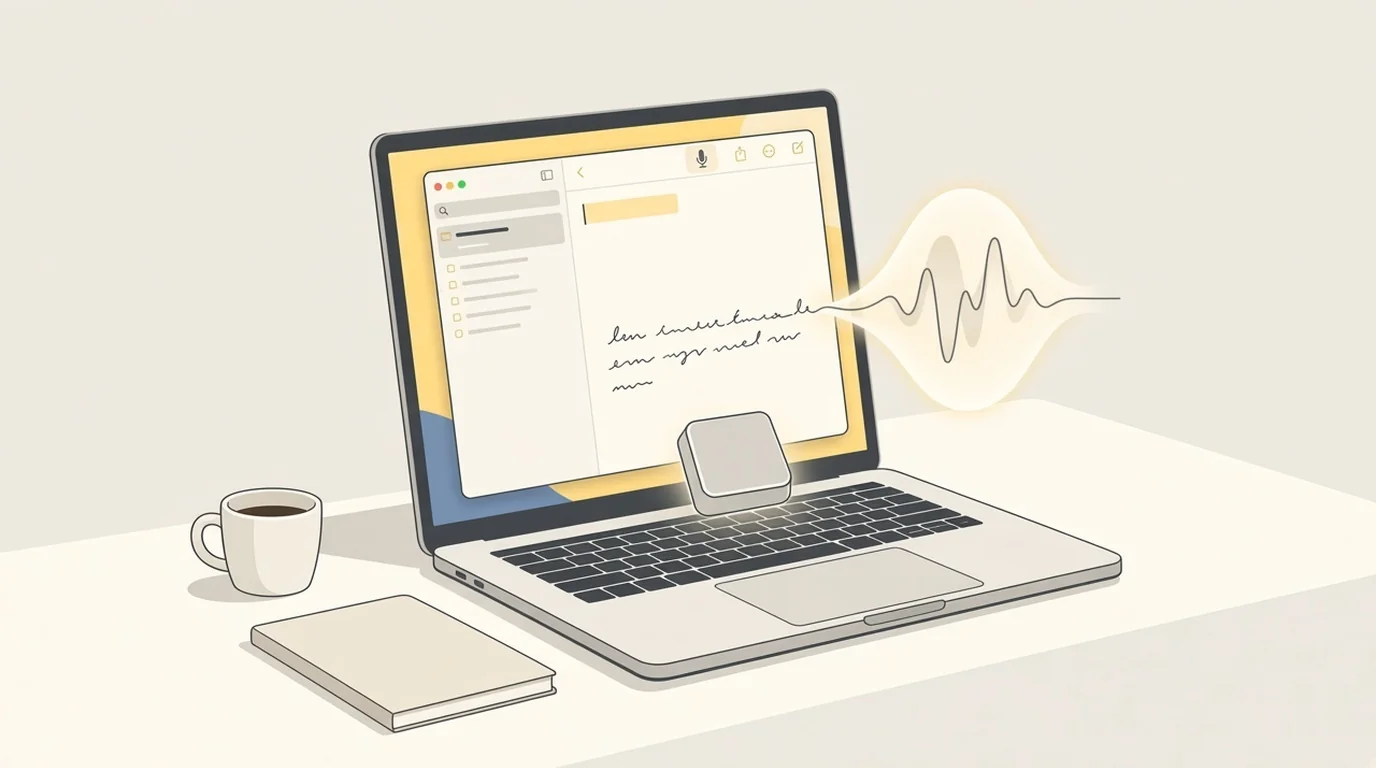
Pour dicter sur Mac, activez Dictée dans Réglages Système › Clavier › Dictée, placez le curseur dans un champ de texte et appuyez sur la touche Micro ou sur votre raccourci, par exemple deux appuis sur la touche Fn. La dictée intégrée suffit pour des messages courts ; pour écrire tous les jours en français, elle montre vite ses limites.
Ce guide couvre l'activation, le raccourci clavier, les commandes utiles, la question de la confidentialité, puis le moment où une app de dictée locale devient plus pratique.
Dans le même panneau, vous choisissez aussi la langue (bouton Modifier à côté de Langues), la Source du microphone et le raccourci.
Trois façons de lancer la dictée :
Pour un raccourci qui n'est pas dans la liste, choisissez Personnaliser et appuyez sur la combinaison voulue, par exemple Option + Z. À noter : selon votre modèle de Mac, choisir « Appuyer deux fois sur Fn » modifie automatiquement l'option de la touche fn (ou Globe) dans les réglages Clavier.
Pour arrêter, appuyez sur esc, sur la touche Micro ou sur votre raccourci.
Sur un Mac avec puce Apple, vous pouvez taper au clavier pendant la dictée sans l'arrêter. Le curseur cesse de clignoter pendant la frappe, puis la dictée reprend.
Il n'y a pas de limite de durée. En revanche, la dictée s'arrête toute seule après 30 secondes sans parole. Si vous réfléchissez longtemps entre deux phrases, il faudra la relancer.
Les mots dont macOS n'est pas sûr sont soulignés en bleu. Cliquez dessus pour choisir une autre proposition, ou corrigez au clavier.
Dans les langues prises en charge, l'option Ponctuation auto ajoute les virgules, les points et les points d'interrogation pendant que vous parlez. Vous pouvez la désactiver dans Réglages Système › Clavier › Dictée si vous préférez tout dicter vous-même.
Les commandes les plus utiles :
| Vous dites | Résultat |
|---|---|
| « nouvelle ligne » | un retour à la ligne (comme Retour une fois) |
| « nouveau paragraphe » | un nouveau paragraphe (comme Retour deux fois) |
| « point d'exclamation » | ! |
| « Emoji de cœur » | un emoji |
La nouvelle ligne ou le nouveau paragraphe apparaît une fois la dictée terminée. La liste complète des commandes figure dans le guide d'utilisation du Mac d'Apple.
Pour savoir si la dictée générale est traitée sur votre Mac, activez-la puis lisez le texte affiché sous Dictée dans Réglages Système › Clavier. Il indique si vos saisies vocales générales, comme un message ou une note, sont traitées sur l'appareil plutôt qu'envoyées aux serveurs Siri.
Point important : la dictée dans une zone de recherche est traitée à part. Ce qui vaut pour une note ne vaut pas forcément pour un champ de recherche.
Avec Apple Intelligence sur macOS 27, la dictée peut aussi améliorer l'orthographe, la ponctuation et les majuscules avec un modèle intégré à l'appareil. Cette amélioration n'est disponible qu'en anglais, et seulement sur les Mac dotés d'une puce M3 ou ultérieure avec au moins 12 Go de mémoire unifiée.
Ce sont deux fonctions différentes :
Si le Contrôle vocal est activé, il prend le relais pour dicter du texte et la Dictée standard de macOS n'est plus disponible. Si votre raccourci ne fait plus rien, vérifiez ce point en premier.
Pour une réponse rapide ou une note, la dictée de macOS fait l'affaire. Quand vous écrivez beaucoup en français, plusieurs points reviennent :
Aucun de ces points n'est bloquant pour un usage ponctuel. Ils pèsent quand la voix devient votre façon normale d'écrire.
Speakmac est une app de dictée pour Mac qui transcrit en local, sur votre machine. Elle s'adresse à celles et ceux qui dictent plusieurs fois par jour dans des apps différentes :
Côté prix : 30 transcriptions gratuites par Mac, sans compte ni carte bancaire, puis 29 $ en paiement unique (39 $ pour 2 Mac), avec 12 mois de mises à jour et un remboursement sous 14 jours. Pas d'abonnement.
Si vous comparez plusieurs options, notre guide Logiciel de dictée vocale pour Mac passe en revue la dictée d'Apple, les apps cloud et les apps locales. Si vous écrivez surtout dans Word, voyez la dictée vocale dans Word sur Mac.
La touche Micro si votre clavier en a une, sinon le raccourci réglé dans Réglages Système › Clavier › Dictée › Raccourci, souvent « Appuyer deux fois sur la touche Fn ». Vous pouvez aussi créer le vôtre avec Personnaliser, par exemple Option + Z.
macOS arrête la dictée quand il ne détecte aucune parole pendant 30 secondes. Relancez-la avec votre raccourci. Une app de dictée dédiée permet de garder la main sur le début et la fin de l'enregistrement.
Cela dépend de votre Mac et de la langue. Le texte sous Dictée, dans Réglages Système › Clavier, vous indique si vos dictées générales sont traitées sur l'appareil. Speakmac, lui, transcrit en local une fois le modèle téléchargé.
Non, la dictée intégrée ne propose pas de vocabulaire personnalisé. Vous pouvez corriger un mot souligné en bleu, mais la correction ne sert pas de dictionnaire. Speakmac propose des mots personnalisés et des remplacements.
Le plus fiable est d'essayer : dictez un paragraphe qui contient vos noms propres, vos chiffres et vos termes métier, puis comptez les corrections. Faites le même test avec une app dédiée si vous hésitez.
Elle fonctionne dans la plupart des champs de texte, mais le comportement varie selon les apps. Si rien ne s'écrit, vérifiez d'abord que le Contrôle vocal n'est pas activé et que le bon micro est sélectionné dans Source du microphone.